
| Edición de eventos | CÓDIGO: | CM-2582 |
VERSIÓN | 1 |
FECHA | 12/12/2025 |
1. Objetivo: Este documento tiene como objetivo guiarte paso a paso en el proceso de edición de eventos. Aquí aprenderás cómo actualizar la información general del evento, gestionar cambios en las entradas digitales y físicas, e identificar qué campos puedes modificar según el estado del evento. Además, se explican las validaciones del sistema, las restricciones que aplican después de la activación del evento y las implicaciones de cada modificación, para que tengas claridad y control sobre la información publicada.
2. Proceso
2.1 Acceso a la edición de eventos
Puedes editar un evento desde cualquiera de los siguientes puntos:
- Gestión de Eventos.
- Proceso de creación, antes de activar el evento.
Para iniciar la edición:
- En el menú principal, ingresa "Eventos" y selecciona “Mis eventos”.
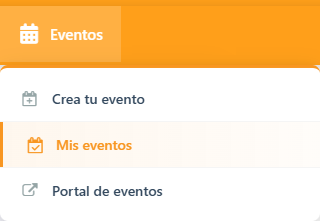
- Localiza el evento que deseas editar. Ten en cuenta que solo puedes editar eventos que no tengan productos asignados y que se encuentren en estado Activo o Inactivo.
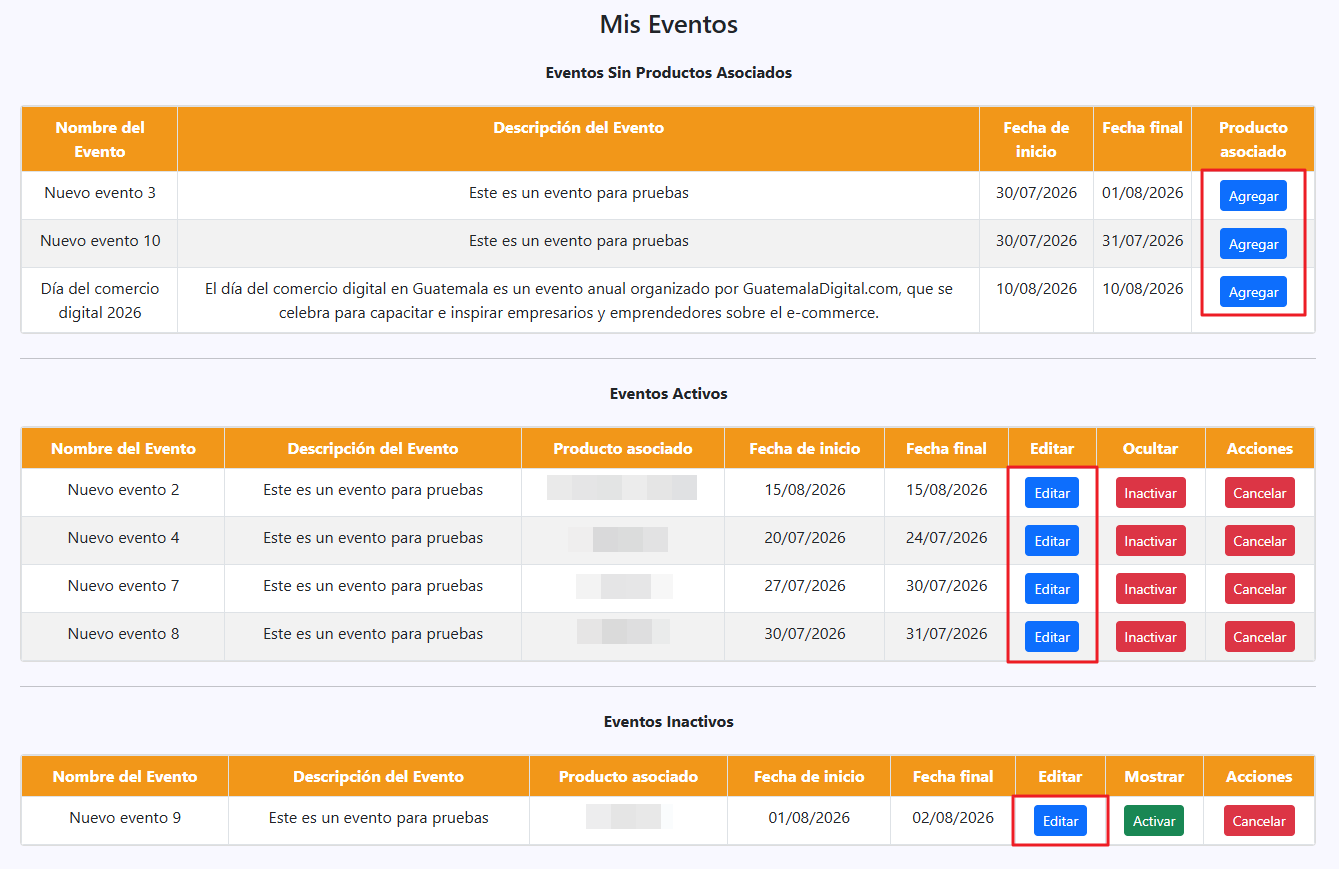
Nota: Haz clic en botón Editar. Al acceder, el sistema mostrará la información registrada del evento y habilitará o bloqueará los campos según su estado actual.
2.2 Edición del evento sin productos asignados
Para acceder, haz clic en el botón Agregar.

Campos editables antes de la activación
Como el evento aún no ha sido activado, puedes modificar los siguientes campos:
- Nombre del evento.
- Descripción del evento.
- Imagen del evento.
- Fecha y hora del evento.
- Duración (días).
- Entradas del evento (Productos).
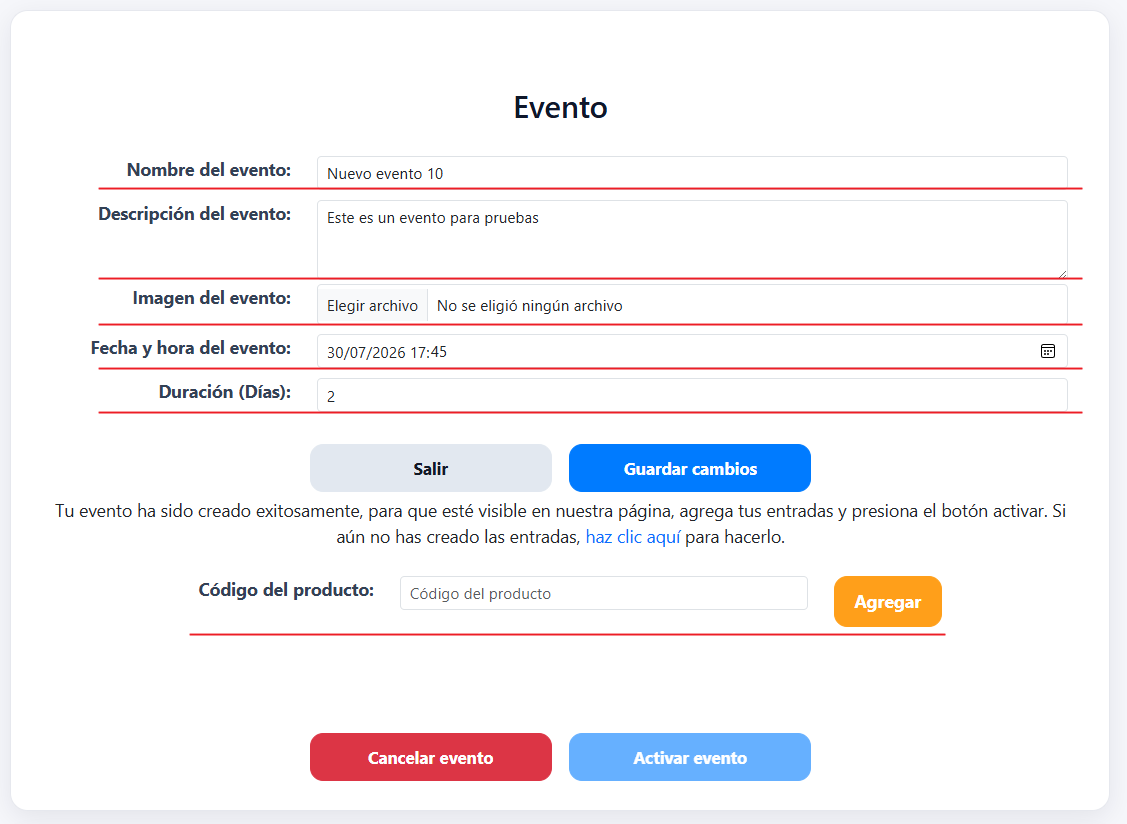
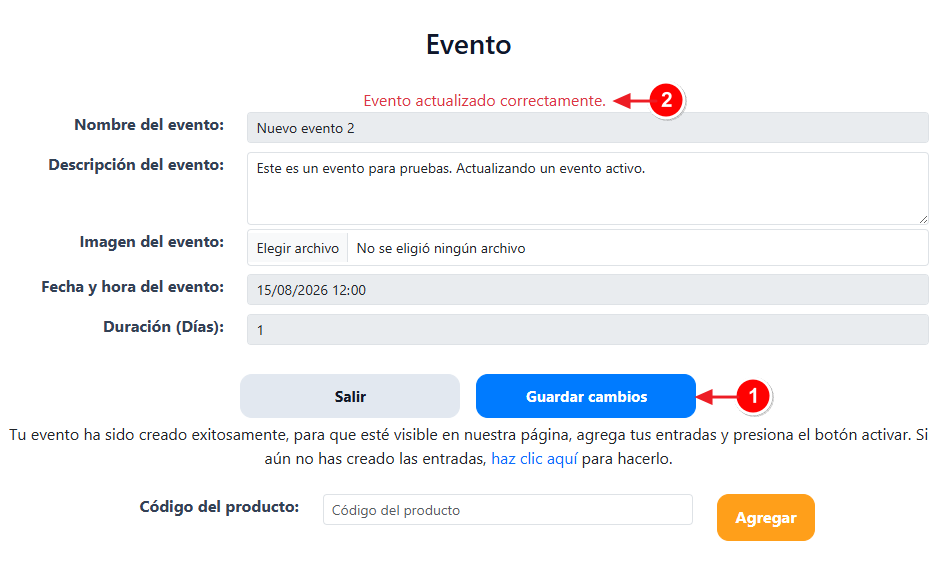
Una vez realizados los cambios, haz clic en el botón Guardar cambios para actualizar la información correctamente. Al hacerlo se mostrará un texto de confirmación.
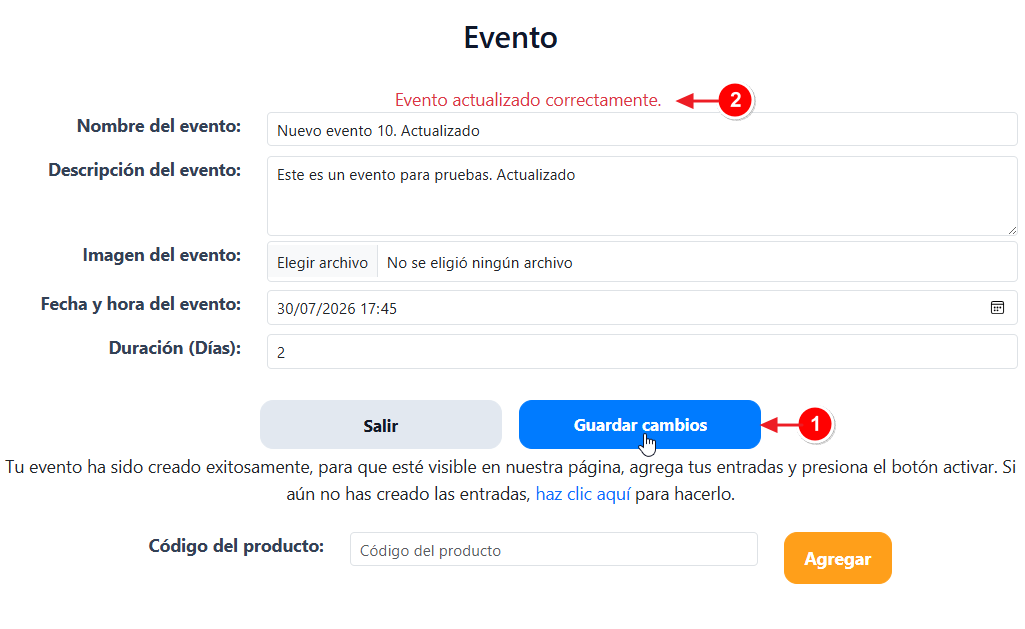
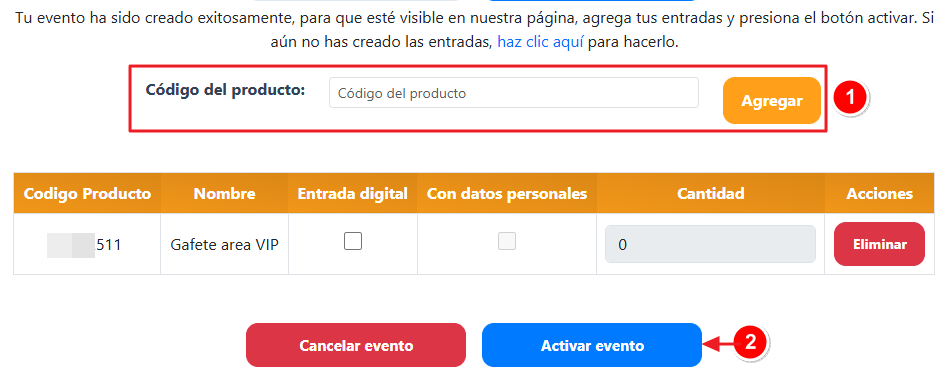
Para registrar las entradas, debes asociar un código de producto. Puedes ingresar el código de un producto existente o crear uno nuevo directamente desde el enlace Haz clic aquí. Si creas un nuevo producto, este se asociará automáticamente a tu evento.

Validaciones al editar la información general
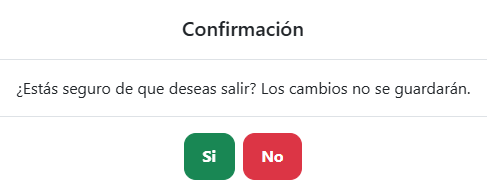
- Si das clic en el botón Salir sin guardar los cambios, el sistema mostrará un mensaje de confirmación para evitar que se pierda la información.
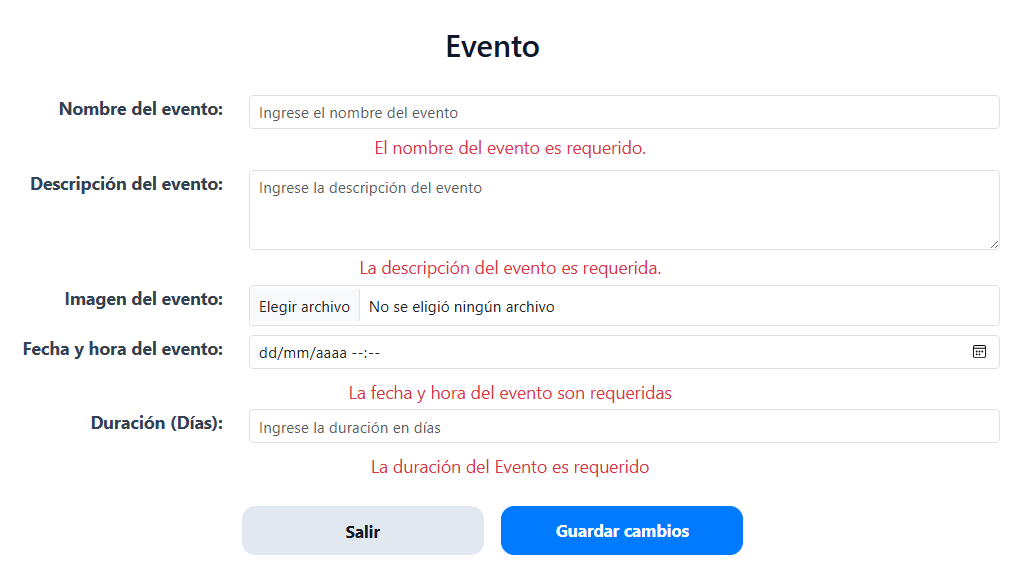
- Ningún campo obligatorio puede quedar vacío. Si falta información en alguno de estos campos, el sistema solicitará completarla antes de continuar.
2.2.1 Asociación de entradas y activación del evento
- Creación de entradas.
En esta sección podrás gestionar la activación del evento. Para que sea visible en la página, es necesario agregar las entradas correspondientes y hacer clic en el botón Activar.
Si aún no has creado las entradas, puedes hacerlo desde el enlace Haz clic aquí.

- Validaciones.
- Si el campo para ingresar el código del producto está vacío y haces clic en el botón Agregar, el sistema mostrará el siguiente mensaje:

- Si ingresas un código de producto que no existe o que no pertenece a tu establecimiento, el sistema mostrará el siguiente mensaje:

- Si ingresas un código de producto asignado a otro evento, aparecerá un mensaje indicando a qué evento está vinculado:

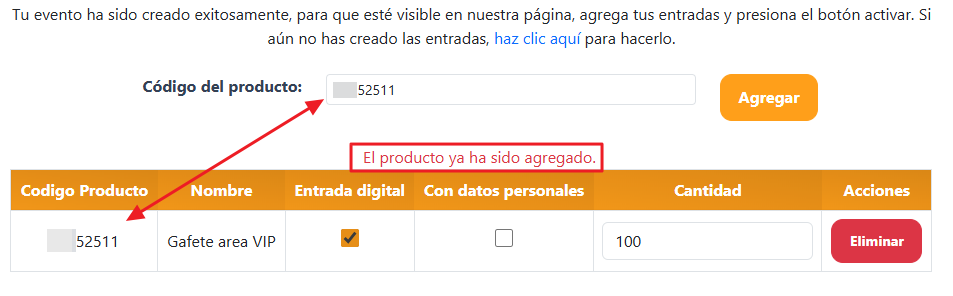
- Si el producto ingresado ya ha sido asignado, el sistema mostrará un mensaje indicando que el producto ya ha sido agregado previamente:
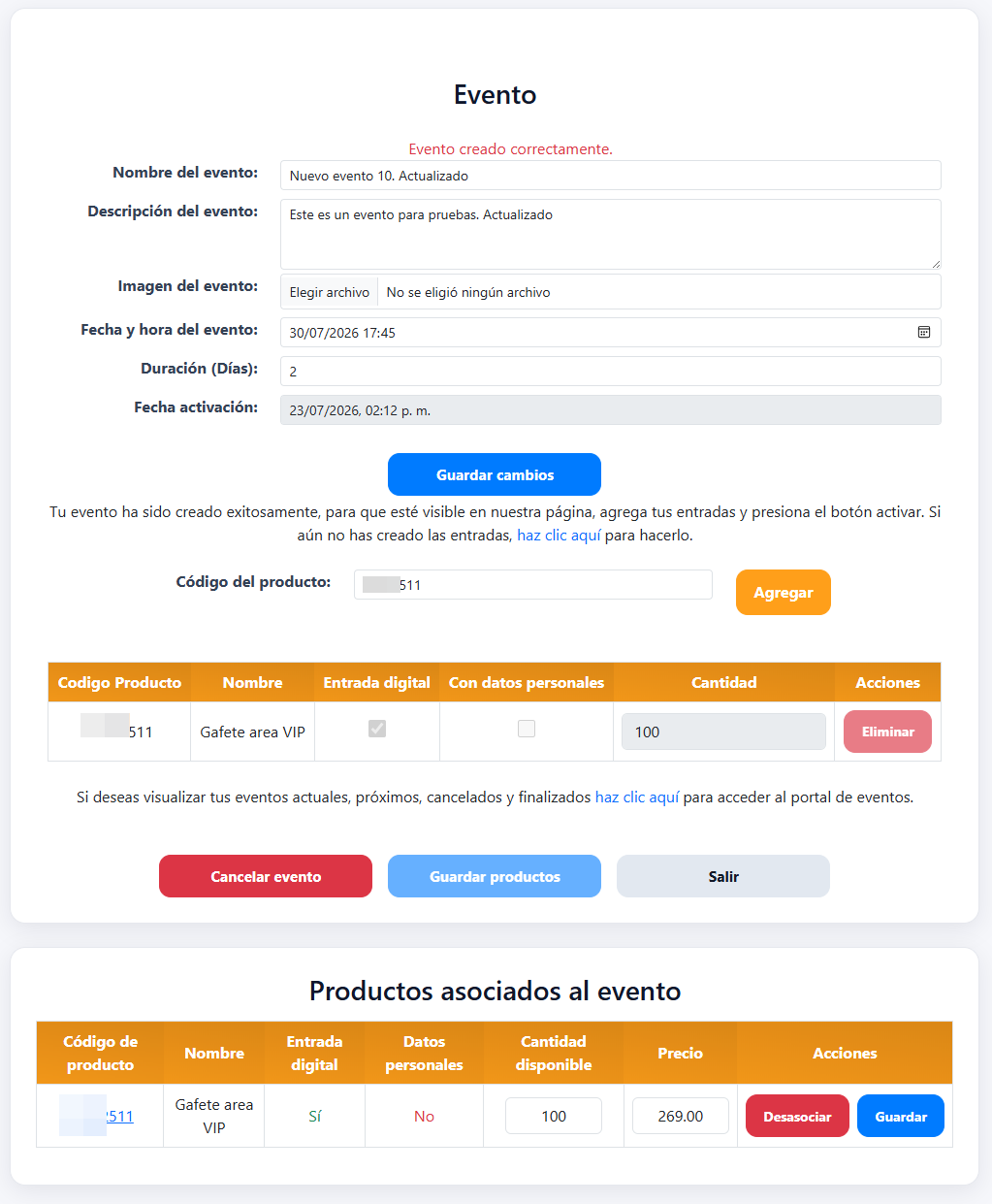
- Una vez aprobadas las validaciones, si agregas un producto (entrada) digital o física y haces clic en el botón Activar evento, el sistema guardará las entradas ingresadas y estas se visualizarán de la siguiente manera:
2.3 Edición del evento cuando está activado
Para acceder, haz clic en el botón Editar.

Campos editables
Como el evento ya ha sido activado, únicamente podrás modificar los siguientes campos:
- Descripción del evento.
- Imagen del evento.
- Entradas del evento (Productos).
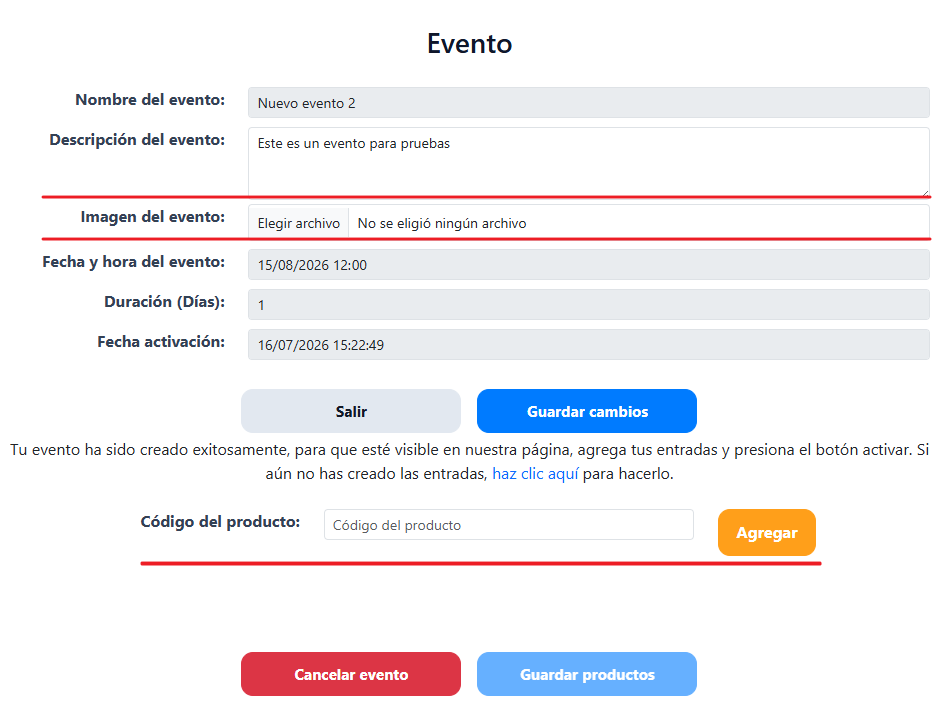
Una vez realizados los cambios, haz clic en Guardar cambios para actualizar la información correctamente.
Para registrar nuevas entradas, sigue los pasos descritos en la sección 2.2.1 Asociación de entradas y activación del evento. Una vez agregadas, haz clic en el botón Guardar productos. 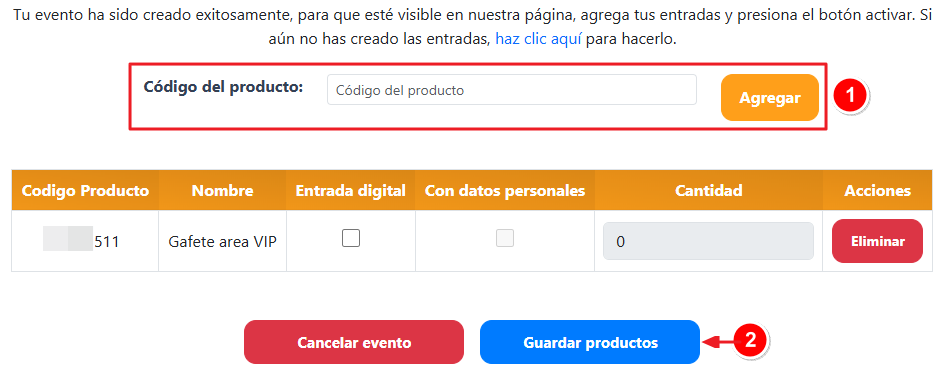
2.4 Edición del evento cuando está inactivo
Para acceder, haz clic en el botón Editar.

Campos editables:
Como el evento se encuentra inactivo, únicamente podrás modificar los siguientes campos:
- Nombre del evento.
- Descripción del evento.
- Imagen del evento.
- Entradas del evento (Productos).
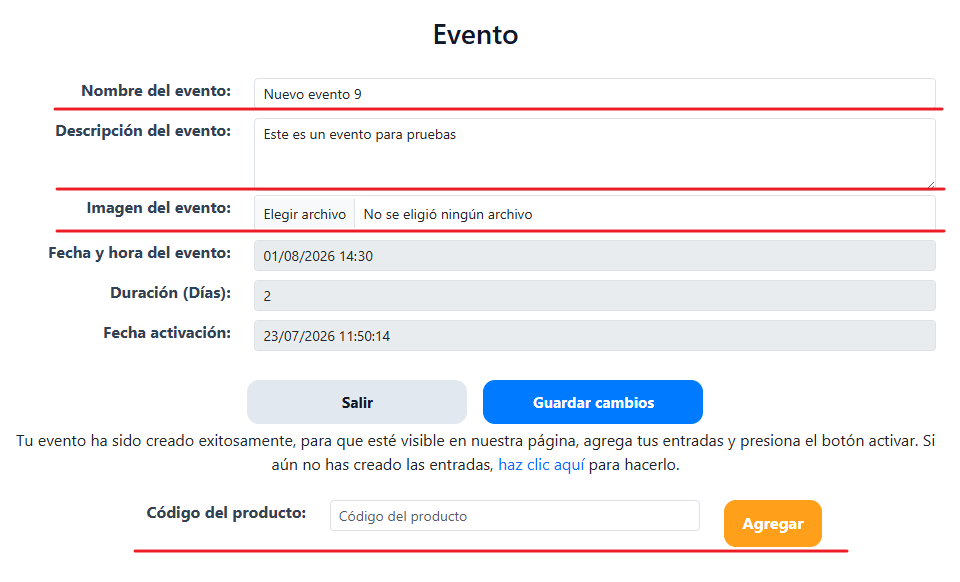
Una vez realizados los cambios, haz clic en Guardar cambios para actualizar la información correctamente.
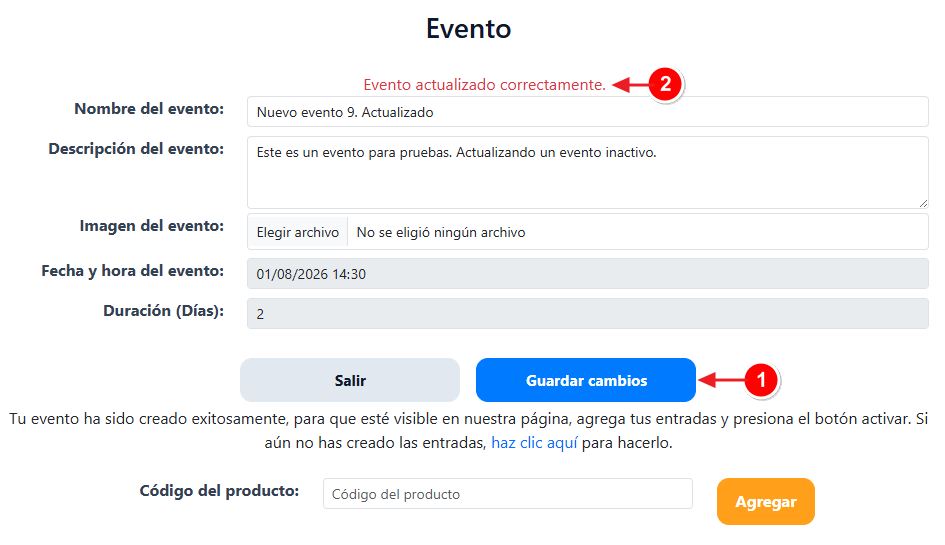
Para registrar nuevas entradas, sigue los pasos descritos en la sección 2.2.1 Asociación de entradas y activación del evento. Una vez agregadas, haz clic en el botón Activar evento.
El evento se actualizará y los cambios realizados se guardarán correctamente.
2.5 Edición de las entradas asociadas al evento
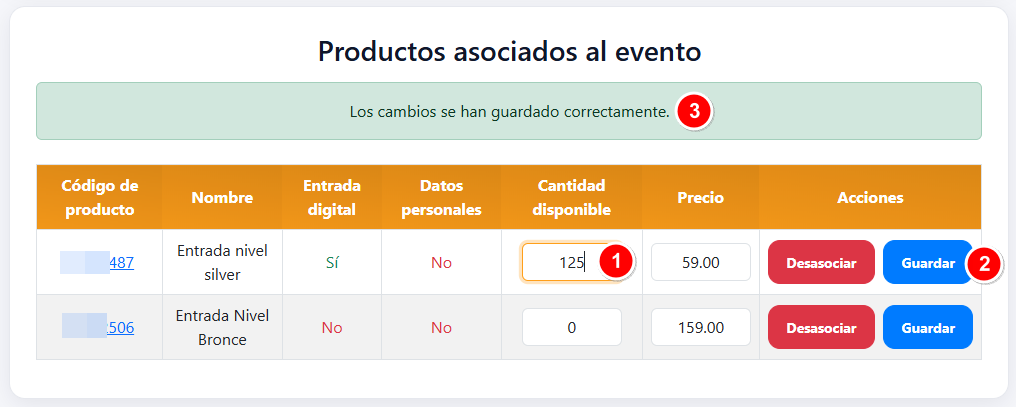
En la parte inferior del detalle de tu evento, encontrarás la sección de productos asociados al evento. En esta sección puedes administrar las entradas asociadas al evento mediante una tabla que muestra la información de cada producto vinculado. Desde aquí podrás actualizar determinados datos de las entradas, guardar los cambios realizados o desasociar una entrada del evento cuando sea necesario.
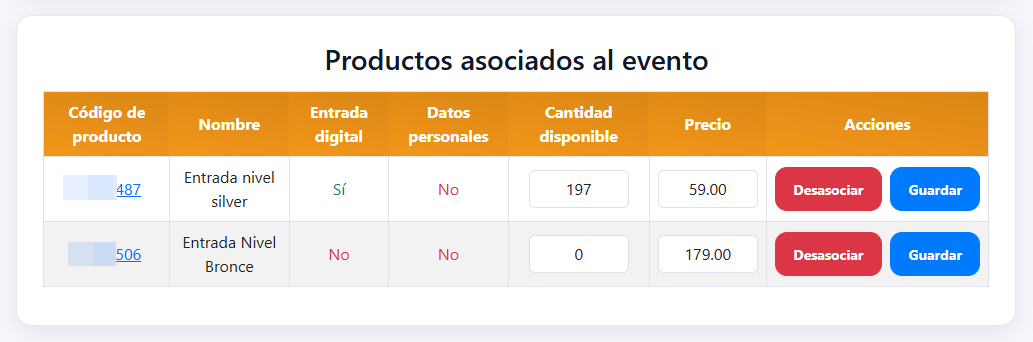
Campos editables
Para cada entrada asociada al evento, podrás modificar los siguientes campos:
- Precio: Puedes ingresar un nuevo valor entero para actualizar el precio de la entrada de tu evento.
- Cantidad: Puedes ingresar la nueva cantidad de entradas (productos) que deseas para tu evento. Este campo solo está disponible para las entradas digitales.
Nota: En las entradas físicas únicamente es posible editar el precio, debido a que su cantidad, depende de lo disponible físicamente en la bodega de Guatemala Digital.
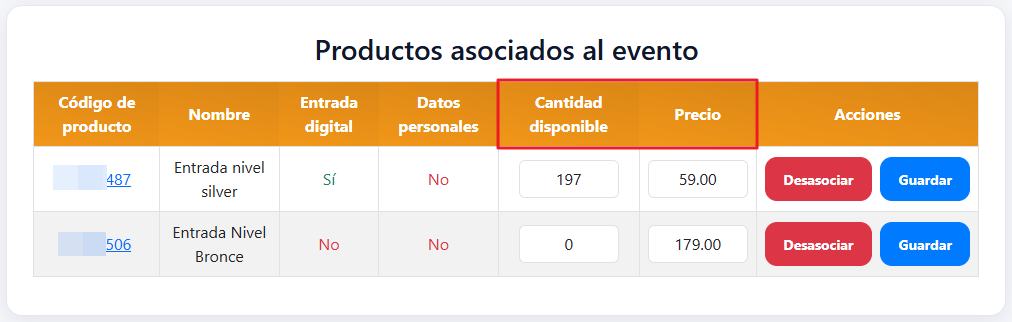
En la tabla, si damos clic sobre el código de producto, resaltado en color azul se abrirá en una nueva pestaña el detalle del producto para poder visualizar la información completa del producto:
Acciones
Desde esta sección podrás realizar las siguientes acciones:
- Guardar productos: Guarda los cambios realizados en la entrada asociada al evento. Al hacer clic en el botón Guardar, el sistema almacenará los cambios efectuados en el producto correspondiente a la fila seleccionada.
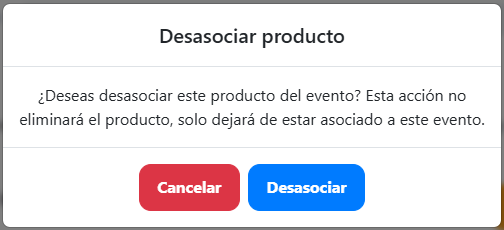
- Desasociar: Elimina la asociación entre la entrada y el evento. El producto continuará existiendo en el sistema, pero dejará de estar vinculado al evento. Al hacer clic en esta opción, se mostrará una ventana de confirmación. Si seleccionas Cancelar, la ventana se cerrará y el producto continuará asociado al evento. Si seleccionas Desasociar, se realizará la acción correspondiente.
Validaciones
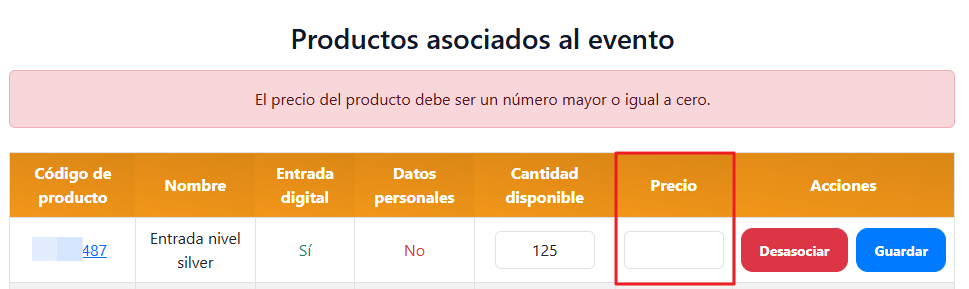
- El precio es un campo obligatorio y debe contener un valor válido. Si se intenta guardar sin ingresar un valor correcto, el sistema no permitirá continuar y mostrará el siguiente mensaje:
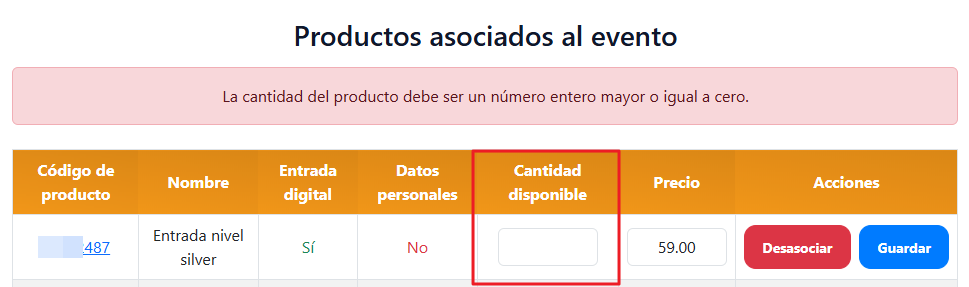
- En las entradas digitales, la cantidad es un campo obligatorio y solo admite valores enteros. Si intentas guardar un valor incorrecto, el sistema no permitirá continuar y mostrará el siguiente mensaje:
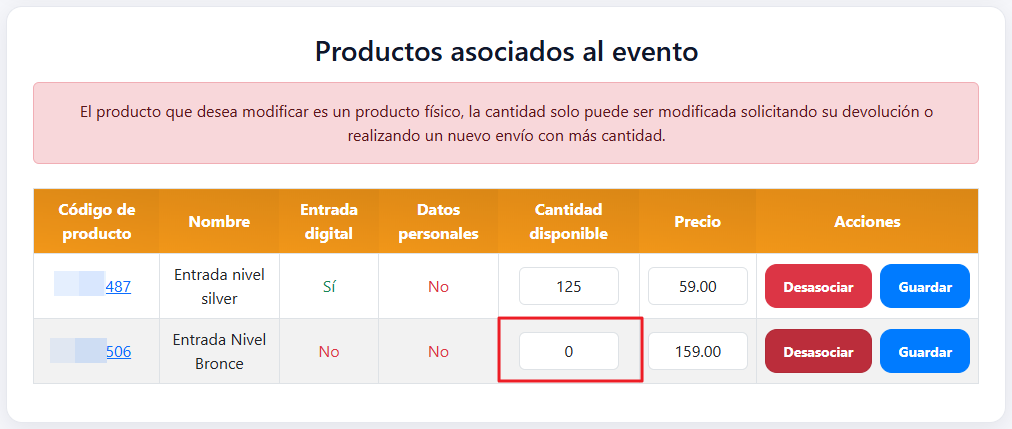
- Si intentas modificar la cantidad de un producto físico (no digital), el sistema no permitirá realizar el cambio y mostrará el siguiente mensaje. La cantidad de un producto físico únicamente puede aumentar mediante el envío de una cantidad adicional al Centro de Distribución o disminuir al solicitar la devolución del producto.
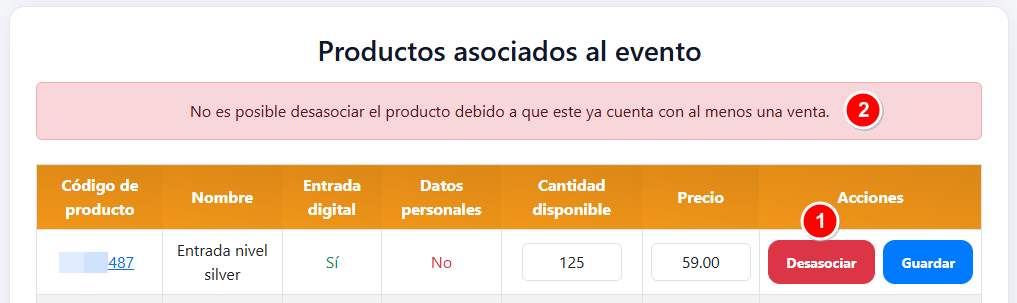
- Si se intenta desasociar del evento un producto que cuente con al menos una venta, independientemente de su estado, el sistema no permitirá concluir el proceso y mostrará el siguiente mensaje_
Nota: Los cambios solo se aplicarán al hacer clic en el botón Guardar productos.